En esta guía:
Creación de QuickMarks
Puedes crear tus propios comentarios de QuickMark en el Administrador de QuickMarks. Esto te permite crear marcas específicas para la clase o el plan de estudios que pueden no formar parte de los conjuntos que brinda Turnitin o el administrador de la cuenta.
- Accede al Administrador de QuickMarks desde la herramienta de marcado en contexto o el panel lateral de QuickMarks.
- Asegúrate de que el conjunto de QuickMarks al que deseas agregar la nueva QuickMark esté seleccionado. Para navegar a otro conjunto, selecciona el ícono del menú de la esquina superior izquierda del Administrador de QuickMarks. De la lista, selecciona el conjunto al que quieras agregar una marca.
- Selecciona el ícono + en el encabezado de la columna QuickMarks.
- Ingresa un título y una descripción en los campos suministrados. También están disponibles formatos e hipervínculos para la descripción de la QuickMark.
- Selecciona Guardar (Save) para crear la nueva QuickMark o Cancelar (Cancel) para salir.
Creación de nuevos conjuntos de QuickMarks
Un conjunto de QuickMarks es una colección de QuickMarks agrupadas bajo un título.
- Accede al Administrador de QuickMarks desde la herramienta de marcado en contexto o el panel lateral de QuickMarks.
- Selecciona el ícono del menú de la esquina superior izquierda del Administrador de QuickMarks. Esto se encuentra junto al título del conjunto.
- Selecciona Crear nuevo conjunto (Create new set).
- Ingresa un título para el conjunto de QuickMarks en el cuadro de texto y luego selecciona Guardar (Save).
- Como alternativa, selecciona Cancelar (Cancel) para escoger otro elemento del menú.
- Como alternativa, selecciona Cancelar (Cancel) para escoger otro elemento del menú.
Creación de un nuevo conjunto de QuickMarks utilizando QuickMarks existentes
- Accede al Administrador de QuickMarks desde la herramienta de marcado en contexto o el panel lateral de QuickMarks.
- Si quieres agregar varias QuickMarks a tu nuevo conjunto, mantén presionada la tecla Ctrl (Cmd en Mac) para seleccionar varias marcas, luego selecciona el botón + Agregar al conjunto (+ Add to Set).
- Como alternativa, puedes seleccionar cualquier marca por separado y luego seleccionar + Agregar al conjunto (+ Add to set).
- Como alternativa, puedes seleccionar cualquier marca por separado y luego seleccionar + Agregar al conjunto (+ Add to set).
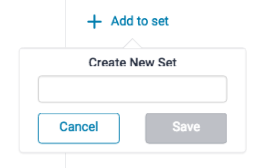
- Selecciona Crear nuevo conjunto (Create new set).
- Agrega un título para el nuevo conjunto en el cuadro de texto suministrado.
- Selecciona Guardar (Save) para crear el conjunto.