En esta guía:
- Elementos de la bandeja de entrada de ejercicios
- Extensión de la fecha límite de entrega
- Descarga de entregas
- Visualización de la información de la entrega
Elementos de la bandeja de entrada de ejercicios
- Botón Entregar (Submit): para realizar una entrega en nombre de un estudiante
- Barra de búsqueda: busca un estudiante, una entrega, un Porcentaje de Similitud o una calificación en concreto.
-
Filtro desplegable: filtra las entregas para consultar según los elementos que se indican a continuación.
- Todos los trabajos (All papers)
- Recién entregados (Newly submitted)
- Entregas con calificaciones que los estudiantes han visto (Submissions with grades that have been viewed by students)
- Entregas calificadas (Graded submissions)
- Entregas pendientes de eliminación permanente (Submissions pending permanent deletion)
- Autor (Author): nombre y apellido del estudiante
- Título del trabajo (Paper Title): título que el estudiante le dio a la entrega
- Identificación del trabajo (Paper ID): un identificador único para la entrega. También conocido como identificación de la entrega.
-
Subido (Uploaded): la fecha de la entrega. Las entregas tardías aparecerán en rojo. Para consultar la hora de la entrega, coloca el cursor sobre la fecha de vencimiento.
La fecha y hora que se muestran en la columna “subido” (uploaded) pueden cambiar según la zona horaria y la configuración de ubicación de tu navegador.
- Visto (Viewed): el ícono del ojo verde indica que un estudiante abrió su entrega y vio su calificación y la retroalimentación durante más de 30 segundos. Si el estudiante no ha consultado la retroalimentación o no la ha visto durante más de 30 segundos, el ícono de la columna mostrará un ojo negro tachado.
- Calificación (Grade): cualquier calificación otorgada aparecerá aquí. Si una entrega no se ha calificado, se mostrará un ícono de lápiz azul.
- Similitud (Similarity): el Porcentaje de Similitud. Si no hay ningún Reporte de Similitud, se mostrarán guiones.
- Escritura con IA (AI writing) (sólo licencias de Originality): el porcentaje de detección de escritura con IA. Si no hay ningún reporte de IA, se mostrarán guiones.
- Marcas de alerta (Flags): se mostrará un ícono de una bandera si se detectó una marca de alerta de integridad dentro de la entrega.
-
Opciones (Options): un menú con opciones para realizar las acciones que se indican a continuación.
- Descargar la entrega
- Eliminar la entrega de la bandeja de entrada
- Solicitar la eliminación permanente de la entrega del repositorio de Turnitin
- Botón Actualizar (Refresh): actualiza la bandeja de entrada para obtener los datos más recientes.
-
Descargar (Download): opciones para descargar:
- Calificación (Grading)
- Lista de entregas (Submission list)
- Archivos originales (Original files)
- PDF de las entregas (PDFs of submissions)
- PDF de GradeMark (GradeMark PDFs)
- Mover a (Move to) (sólo para usuarios del sitio web de Turnitin): permite mover una entrega a otro ejercicio dentro de la misma clase.
Porcentaje de escritura con IA (sólo para el complemento Originality)
En el caso de las instituciones que tienen acceso y han habilitado la detección de escritura con IA de Turnitin, verán la columna Escritura con IA (AI Writing) en la bandeja de entrada del ejercicio. Esta columna muestra los porcentajes de escritura con IA para cada entrega.
Para poder ver los puntajes de IA en la lista de entregas, primero se debe revisar y aceptar un aviso legal. Si no se acepta el aviso legal, los puntajes de IA aparecerán borrosos en la bandeja de entrada. Sólo necesitas aceptar el aviso legal una vez.
Extensión de la fecha límite de entrega
¿Estás utilizando un LMS? Puedes extender la fecha de vencimiento editando la configuración de fecha del LMS. Editar la fecha de vencimiento en el sitio web de Turnitin no cambiará la fecha dentro de tu LMS.
- Accede a la configuración de ejercicios desde la lista de ejercicios o desde la bandeja de entrada de ejercicios.
-
Selecciona el ícono del calendario para la fecha de vencimiento. Selecciona la nueva fecha de vencimiento del ejercicio.
-
Para cambiar la hora, selecciona el ícono del reloj en la parte inferior del cuadro del calendario. Edita la hora.
- No olvides cambiar la fecha de inicio de la retroalimentación para reflejar los cambios en la fecha de vencimiento si es necesario.
Descarga de entregas
Hay varias opciones de descarga para la bandeja de entrada de ejercicios:
- Calificación (Grading)
- Lista de entregas (Submission list)
- Archivos originales (Original files)
- PDF de las entregas (PDFs of submissions)
- PDF de GradeMark (GradeMark PDFs)
La opción de descarga predeterminada es descargar archivos zip para cada entrega en la bandeja de entrada. Para seleccionar una sola entrega o un grupo de entregas, utiliza las casillas de la lista de entregas.
Visualización de la información de la entrega
La bandeja de entrada proporcionará los detalles de las entregas para lo siguiente:
- Autor
- Título (Title)
- Identificación del trabajo (también conocido como identificación de la entrega)
- La fecha de subida
- Si se ha visualizado la calificación
- Calificación
- Porcentaje de Similitud
- Indicador de marcas de alerta
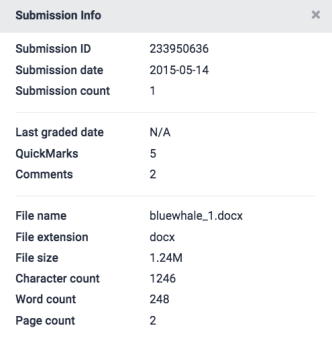
El Reporte de Similitud contiene información adicional sobre la entrega, que incluye lo siguiente:
- Número de entregas
- Tamaño y detalles del archivo
- Total de palabras
- Resumen de calificaciones