このガイドの内容は次のとおりです。
QuickMarkを作成する
QuickMarkマネージャーで独自のQuickMarkコメントを作成することができます。Turnitinまたはアカウント管理者が提供するセットとは別の、クラスまたはカリキュラム固有のマークを作成することができます。
- コンテキスト内マーキングツールまたはQuickMarkサイドパネルから、QuickMarkマネージャーにアクセスします。
- 新しいQuickMarkを追加するQuickMarkセットが選択されていることを確認します。別のセットに移動するには、QuickMarkマネージャーの左上隅にあるメニューアイコンを選択します。リストから、追加するセットを選びます。
- QuickMark列ヘッダーの[+]アイコンを選択します。
- 指定されたフィールドにタイトルと説明を入力します。QuickMarkの説明には、書式設定やハイパーリンクを使用することができます。
- 新しいQuickMarkを作成するには[保存]、中止するには[キャンセル]を選択します。
新しいQuickMarkセットを作成する
QuickMarkセットは、タイトルの下でグループ化されたQuickMarkのコレクションです。
- コンテキスト内マーキングツールまたはQuickMarkサイドパネルから、QuickMarkマネージャーにアクセスします。.
- QuickMarkマネージャーの左上隅にあるメニューアイコンを選択します。メニューアイコンはセットのタイトルの横にあります。
- [新しいセットを作成]を選択します。
- テキストボックスにQuickMarkセットのタイトルを入力し、[保存]を選択します。
- または、[キャンセル]を選択して、メニューから別の項目を選択します。
- または、[キャンセル]を選択して、メニューから別の項目を選択します。
既存のQuickMarkを使用して新しいQuickMarkセットを作成する
- コンテキスト内マーキングツールまたはQuickMarkサイドパネルから、QuickMarkマネージャーにアクセスします。
- 新しいセットに複数のQuickMarkを追加する場合は、Ctrlキー(MacではCmdキー)を押しながら複数のマークを選択し、[+セットに追加]ボタンを選択します。
- または、任意のマークを1つ選択し、「+セットに追加」を選択することもできます。
- または、任意のマークを1つ選択し、「+セットに追加」を選択することもできます。
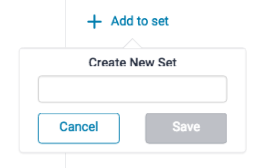
- [新しいセットを作成]を選択します。
- 用意されたテキストボックスに新しいセットのタイトルを追加します。
- [保存]を選択して、セットを作成します。