Utiliza Turnitin Draft Coach para que te sirva de guía desde el primer borrador hasta el final. Utiliza nuestras herramientas de verificación de similitud, citas y gramática mientras escribes el ejercicio.
Primero, agreguemos Draft Coach al documento.
¿Ya tienes el complemento Draft Coach en el documento? Comencemos a utilizar las verificaciones.
- Verificación de similitudes
- Verificación de citas
- Guía gramatical
- Visualización del reporte completo
Adición de Turnitin Draft Coach a Microsoft Word Online
Una vez que la institución haya configurado Turnitin Draft Coach, podrás aplicarlo a cualquiera de los documentos Word en línea para que te sea de utilidad a la hora de trabajar en el borrador final del ejercicio.
Es posible que sea necesario instalar primero el complemento Turnitin Draft Coach, pero esto sólo deberá completarse una vez. Para los borradores subsiguientes, continúa con el segundo conjunto de instrucciones.
Turnitin Draft Coach no se puede agregar a las versiones de escritorio de Microsoft Word.
Cuando agregues el complemento Turnitin Draft Coach por primera vez:
-
Abre un ejercicio de Microsoft Word Online.
-
Selecciona Insertar (Insert) y luego Complementos (Add-ins).
-
Desde el modal de complementos de Office, selecciona Administrado por administrador (Admin Managed) y luego Turnitin Draft Coach.
Si el complemento no aparece, es posible que debas actualizar la página e intentarlo de nuevo. Si no aparece después de actualizar la página, es posible que no esté configurado para tu institución. Comunícate con tu instructor para obtener asesoramiento.
-
El panel Turnitin Draft Coach aparecerá en el lado derecho del documento.
Si el panel no aparece y en su lugar aparece un mensaje de error, asegúrate de que las ventanas emergentes estén habilitadas en la configuración del navegador y vuelve a intentarlo.
-
¡Turnitin Draft Coach está listo para ayudar! Selecciona Recibir retroalimentación ahora (Get Feedback Now) para comenzar.
Cuando agregues Turnitin Draft Coach a los siguientes documentos:
-
Abre un documento de Microsoft Word Online.
-
Asegúrate de seleccionar Inicio (Home) en la barra de menú y luego elige Turnitin. Draft Coach ahora aparecerá como una opción debajo de la barra de menú.
-
Selecciona Draft Coach. El panel Turnitin Draft Coach aparecerá en el lado derecho del documento.
-
¡Turnitin Draft Coach está listo para ayudar!
Verificación de similitudes
Podrás ejecutar un total de tres verificaciones de similitudes mientras redactas tu ejercicio. Sugerimos utilizarlas de forma estratégica para aprovechar al máximo los reportes.
Crea un plan para utilizar los reportes antes de comenzar tu ejercicio.
Piensa en la extensión de tu ejercicio y la cantidad de material fuente al que haces referencia al momento de determinar cuándo realizar tus verificaciones de similitudes.
Te recomendamos encarecidamente que hagas el esfuerzo de no utilizar todas tus verificaciones a la vez. Distribúyelas para que te ayuden a mejorar tu redacción y tus citas en varios borradores.
Para ejecutar la verificación de similitudes:
Agrega Draft Coach a tu documento.
Selecciona la pestaña Similitud (Similarity) de la parte superior del panel o la tarjeta de verificación de similitudes en el medio del panel.
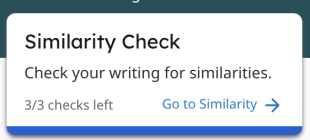
Selecciona Ejecutar verificación de similitudes (Run Similarity Check).
Se te mostrará cuántos reportes te quedan por ejecutar. Selecciona Confirmar (Confirm) si quieres continuar o Cancelar (Cancel) si quieres seguir trabajando en tu ejercicio.
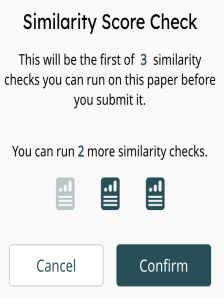
No modifiques el texto mientras se ejecuta la verificación de similitudes. Puedes realizar cambios tan pronto como se haya generado el reporte.
Si recibiste coincidencias para tu borrador, ¡no te preocupes! Es normal recibir algunas coincidencias en un trabajo con referencias adecuadas y no siempre significa que se trate de plagio. Puedes obtener más información sobre los resultados de la verificación de similitudes aquí.
Si realizaste cambios en tu ejercicio y quieres ejecutar un nuevo reporte, selecciona Ejecutar nueva verificación de similitudes (Run New Similarity Check). Draft Coach te dirá cuántas verificaciones te quedan por usar.
Realizar una verificación de similitudes no agregará tu ejercicio a nuestra base de datos, por lo que no se utilizará para compararlo con el trabajo final.
Puedes abrir una versión interactiva de tu Reporte de Similitud al seleccionar Ver reporte completo (View Full Report) de la parte inferior del panel lateral.
Verificación de citas
Podrás ejecutar tantas verificaciones de citas como desees mientras redactas tu ejercicio. Puedes esperar hasta que hayas terminado y realizar las correcciones sugeridas al mismo tiempo, o puedes realizar algunas verificaciones a lo largo del proceso de redacción y hacerlo en etapas.
Para ejecutar la verificación de citas:
Agrega Draft Coach a tu documento.
Selecciona la pestaña Citas (Citations) de la parte superior del panel o la tarjeta Verificar citas (Citations Check) en el medio del panel.
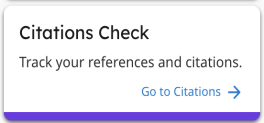
Selecciona Ejecutar verificación de citas (Run Citations Check).
¡Ahora tendrás tu reporte de citas! Puedes obtener más información sobre los resultados de la verificación de citas aquí.
Si realizaste cambios en tu ejercicio y quieres ejecutar un nuevo reporte, selecciona Ejecutar nueva verificación de citas (Run New Citations Check).
Guía gramatical
Podrás ejecutar tantas verificaciones de la guía gramatical como desees mientras redactas tu ejercicio. Puedes esperar hasta que hayas terminado y realizar las correcciones sugeridas al mismo tiempo, o puedes realizar algunas verificaciones a lo largo del proceso de redacción y hacerlo en etapas.
La guía gramatical revisa el borrador utilizando reglas gramaticales del idioma inglés estadounidense.
Para ejecutar la guía gramatical:
Agrega Draft Coach a tu documento.
Selecciona la pestaña Gramática (Grammar) de la parte superior del panel o la tarjeta Guía gramatical (Grammar Guide) en el medio del panel.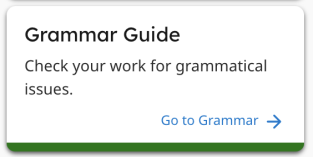
Selecciona Ejecutar verificación gramatical (Run Grammar Check).
Ahora tendrás acceso a la guía gramatical. Puedes obtener más información sobre los resultados de la guía gramatical aquí.
Si realizaste cambios en el ejercicio y quieres ejecutar un nuevo reporte, selecciona Ejecutar verificación gramatical (Run Grammar Check).
Para los documentos particularmente extensos, la guía gramatical sólo proporcionará un reporte de los primeros 100,000 caracteres. Si el documento excede esta longitud y quieres utilizar la guía gramatical en su totalidad, te recomendamos que dividas el borrador en documentos separados.
Visualización del reporte completo
Una vez que hayas ejecutado al menos una verificación de similitudes, tendrás la opción de ver el reporte completo. Al seleccionar el botón Ver reporte completo (View Full Report) de la parte inferior del Reporte de Similitud de Draft Coach, se iniciará el borrador en una nueva ventana. Aquí podrás hacer lo siguiente:
Cambiar entre la descripción general de fuentes y una lista de todas las fuentes.
¿Cuál es la diferencia? La descripción general de fuentes proporciona una lista de las principales fuentes coincidentes; no mostrará coincidencias superpuestas. También es la vista que aparece en Draft Coach. La opción de todas las fuentes enumera todas las coincidencias que se encontraron en el borrador.
Excluir temporalmente los repositorios de búsqueda.
Al seleccionar el engranaje de configuración, dejará de aparecer cualquier coincidencia que se haya encontrado en Internet, en publicaciones o en trabajos entregados por estudiantes de todo el mundo. Estas exclusiones no se guardan ni retornan a Draft Coach.
Excluir temporalmente las coincidencias del borrador.
Al seleccionar el engranaje de configuración, se elige excluir cualquier coincidencia encontrada dentro de una bibliografía, menciones, citas o coincidencias pequeñas. Estas exclusiones no se guardan ni retornan a Draft Coach.
Descarga o imprime tu Reporte de Similitud.
Si realizaste alguna exclusión temporal en esta vista de reporte, no se reflejará en la descarga.
Al seleccionar “Ver reporte completo” (View Full Report) se abrirá el borrador en formato de sólo texto. No aparecerá ningún formato como viñetas o imágenes. No te preocupes, esto no afectará al borrador del trabajo.