このガイドの内容は次のとおりです。
課題受信箱の要素
- [提出]ボタン - 学生の代理としての提出に使用します。
- 検索バー - 特定の学生、提出物、類似性スコア、または成績評価を検索します。
-
フィルタードロップダウン - 以下の条件で表示する提出物を絞り込みます。
- すべてのレポート
- 新しい提出物
- 学生が閲覧した評価付きの提出物
- 採点済みの提出物
- 完全削除のリクエスト処理中の提出物
- 著者 - 学生の姓名。
- レポートタイトル - 学生が提出物につけたタイトル。
- レポートID - 提出物の一意の識別子。提出IDとも呼ばれます。
-
アップロード済み - 提出が行われた日。提出遅れの場合は赤色で表示されます。課題が提出された時間を表示するには、期限の上にマウスのカーソルを合わせます。
[アップロード]欄に表示される日付と時刻は、お使いのブラウザのタイムゾーンと場所の設定によって変わる場合があります。
- 閲覧済み - 学生が提出物を開いて評価やフィードバックを閲覧している間、30秒ごとに緑色の目のアイコンが表示されます。学生がフィードバックを閲覧していない場合、または30秒以上閲覧していない場合、列のアイコンは取り消し線を引いた黒い目のアイコンになります。
- 評価 - 採点された評価がここに表示されます。提出物が評価されていない場合は、青色の鉛筆のアイコンが表示されます。
- 類似性 - 類似性スコアです。類似性レポートがない場合は、ダッシュが表示されます。
- AIライティング(Originalityアドオンのみ)- AIライティング検知スコア。AIレポートがない場合は、ダッシュが表示されます。
- フラグ - 提出物内でインテグリティフラグが検出された場合は、フラグアイコンが表示されます。
-
オプション - 以下のオプションを含むメニューです。
- 提出物をダウンロードする
- 受信箱から提出物を削除する
- Turnitinリポジトリからの提出物の完全削除をリクエストする
- [更新]ボタン - 受信箱を更新して最新のデータを取得します。
-
ダウンロード - 以下をダウンロードするオプションです。
- 成績評価
- 提出物リスト
- オリジナルファイル
- 提出物のPDF
- GradeMarkのPDF
- 移動先(Turnitin Webサイトユーザーのみ) - 提出物を同じクラス内の別の課題に移動できます。
AIライティングスコア -(Originalityアドオンのみ)
TurnitinのAIライティング検知機能を有効にしている教育機関では、課題受信箱にAIライティング欄が表示されます。この欄には、各提出物におけるAIライティングスコアが表示されます。
AIスコアを提出物リストに表示するには、まず免責事項を確認し、同意する必要があります。免責事項に同意しない場合、AIスコアは受信箱内でぼかされた状態で表示されます。免責事項への同意は一度だけ行う必要があります。
期限を延長する
LMSを使用している場合LMSの日付設定を編集することで、期限を延長できます。Turnitin Webサイトで期限を編集しても、LMS内の日付は変更されません。
- 課題リストまたは課題受信箱から課題設定にアクセスします。
-
期限のカレンダーアイコンを選択します。課題の新しい期限を選択します。
-
時間を変更するには、カレンダーボックスの下部にある時計アイコンを選択します。時間を編集します。
- 必要に応じて、期限の変更に合わせてフィードバック公開日を変更します。
提出物をダウンロードする
課題受信箱には、以下の複数のダウンロードオプションがあります。
- 成績評価
- 提出物リスト
- オリジナルファイル
- 提出物のPDF
- GradeMarkのPDF
デフォルトのダウンロードオプションでは、受信箱内にあるすべての提出物のzipファイルをダウンロードします。1つの提出物または提出物のグループを選択するには、提出物リストのチェックボックスを使用します。
提出物の情報を閲覧する
受信箱では、以下の提出物詳細が表示されます。
- 著者
- タイトル
- レポートID(提出IDとも呼ばれる)
- アップロードされた日付
- 評価の閲覧の有無
- 評価
- 類似性スコア
- フラグインジケーター
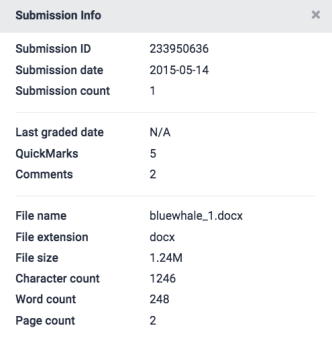
類似性レポートには、以下のような追加の提出物情報が含まれます。
- 提出物の数
- ファイルサイズとファイルの詳細
- 単語数
- 評価の要約