En esta guía para administradores, se explica cómo utilizar la herramienta de búsqueda de trabajos para localizar las entregas de los estudiantes por identificación o nombre, ver detalles básicos de las entregas, acceder a Reportes de Similitud y administrar trabajos en concreto.
En esta guía:
- La herramienta de búsqueda de documentos
- Búsqueda de identificación del trabajo/de la entrega
- Cómo encontrar la identificación del trabajo/de la entrega
- Búsqueda por nombre de usuario
- Resultados de la búsqueda de trabajos
La herramienta de búsqueda de documentos
La herramienta de búsqueda de trabajos sólo está disponible para los clientes que utilizan Turnitin Originality, Similarity o SimCheck a través del navegador o de integraciones con Canvas, Microsoft Teams, Moodle o Sakai.
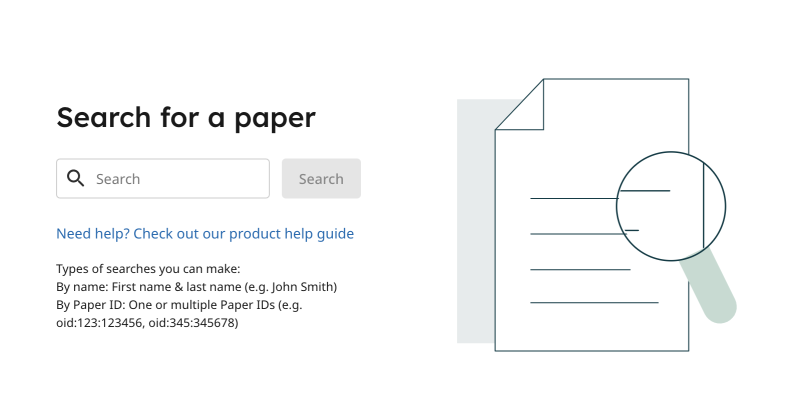
Para acceder a la herramienta de búsqueda de trabajos, selecciona Búsqueda de trabajos (Paper Lookup) en el menú lateral.
Para encontrar un trabajo, necesitarás saber la identificación que tiene o el nombre completo del usuario. Ingresa cualquiera de estos en la barra de búsqueda y selecciona Buscar (Search).
Búsqueda de identificación del trabajo/de la entrega
Si realizas una búsqueda con la identificación del trabajo/de la entrega, debes incluir “oid:” antes de la identificación. Puedes buscar más de un trabajo separando los números de identificación con una coma (,).
La búsqueda con la identificación del trabajo/de la entrega está disponible para los usuarios que acceden a Turnitin a través de su navegador, así como para aquellos que se integran con Turnitin CoreAPI.
Cómo encontrar la identificación del trabajo/de la entrega
En el reporte nuevo
Para encontrar una identificación del trabajo (a la que se hace referencia como “identificación de la entrega” [Submission ID] en esta versión del reporte), abre el Reporte de Similitud y selecciona el ícono de información en la parte superior derecha del reporte.
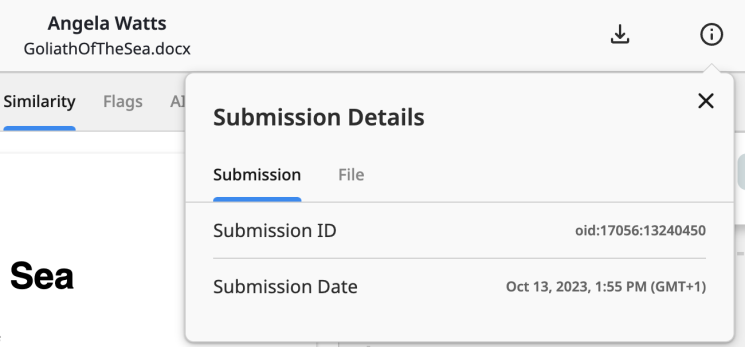
La identificación de la entrega se mostrará en un menú desplegable.
De forma alternativa, la URL del reporte también tiene la identificación. Comenzará con “oid”.

Anota la identificación de la entrega correspondiente a los trabajos que deseas encontrar con rapidez en el futuro.
En el reporte clásico
Para encontrar una identificación del trabajo, abre el Reporte de Similitud y selecciona el ícono de ayuda en la parte superior del panel derecho. Desde aquí, selecciona Detalles de la entrega (Submission Details).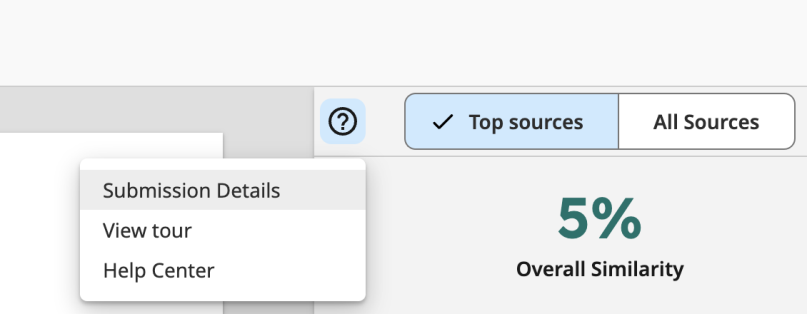
La identificación del trabajo se mostrará en un módulo junto con otros detalles de la entrega.
De forma alternativa, la URL del reporte también tiene la identificación. Comenzará con “oid”.
Anota la identificación del trabajo que quieras encontrar con rapidez en el futuro.
Búsqueda por nombre de usuario
Si realizas una búsqueda con el nombre del usuario, debes ingresar el nombre y apellido exactamente como aparecen en el área Usuarios (Users). Aquí se encontrarán todos los trabajos enviados por este usuario.
Si hay varios usuarios con el mismo nombre y apellido, se te dará la oportunidad de elegir qué trabajos de usuario deseas ver. Puedes saberlo utilizando los correos electrónicos de los usuarios.
Resultados de la búsqueda de trabajos
Cuando se encuentra un trabajo, se muestran los siguientes resultados:
- El título del trabajo (la identificación del trabajo se incluye debajo del título)
- El nombre de la persona que entregó el trabajo
- El Porcentaje de Similitud del trabajo
- La carpeta en la que se encuentra el trabajo
- La fecha en que se agregó la entrega
Selecciona el título del trabajo para abrir el Reporte de Similitud.

Pulsa el botón de descarga a la derecha de los resultados para descargar el trabajo.
Selecciona el ícono de la papelera para eliminar el trabajo.
Esto no moverá el archivo a la papelera, donde podrá recuperarse más tarde. Esta acción eliminará permanentemente el trabajo de Turnitin.
Para volver a la búsqueda, selecciona Restablecer resultados de búsqueda (Reset search results).