この管理者向けガイドでは、レポート検索ツールを使用して、PaperIDまたは名前から学生の提出物を検索し、提出物の基本的な詳細を表示し、類似性レポートにアクセスし、個々のレポートを管理する方法について説明します。
このガイドの内容は次のとおりです。
レポート検索ツール
レポート検索ツールは、ブラウザ経由でTurnitin Originality、Similarity、SimCheckを使用しているお客様、またはCanvas、Microsoft Teams、Moodle、Sakaiと統合されている場合のみ使用できます。
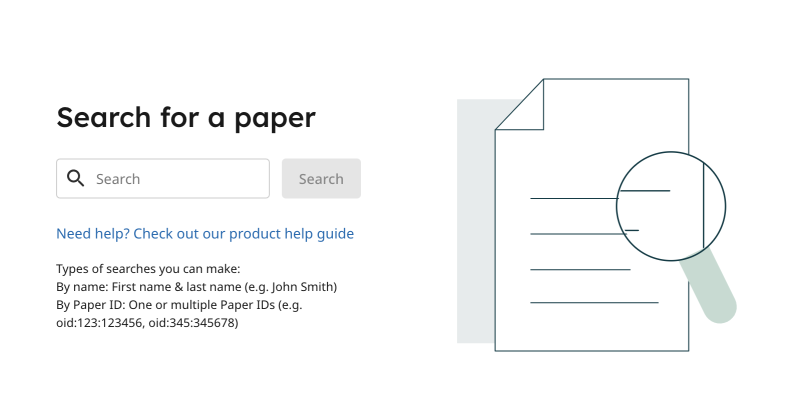
レポート検索ツールにアクセスするには、サイドメニューから[レポート検索]を選択します。
レポートを検索するには、レポートIDやユーザーの姓名が必要になります。検索バーにこれらのいずれかを入力し、[検索]を選択します。
PaperID/提出物IDで検索
レポートID/提出IDを使用して検索する場合は、IDの前に「oid:」を含める必要があります。IDをコンマ(,)で区切ると複数のレポートを検索できます。
レポートID/提出IDを使用した検索は、ブラウザ経由でTurnitinにアクセスするユーザーと、Turnitin CoreAPIと統合しているユーザーが利用できます。
PaperID/提出物IDで検索する方法
新しいレポートの場合
PaperID(本バージョンでは「提出ID」と表記)を検索するには、類似性レポートを開き、レポート右上の情報アイコンを選択します。
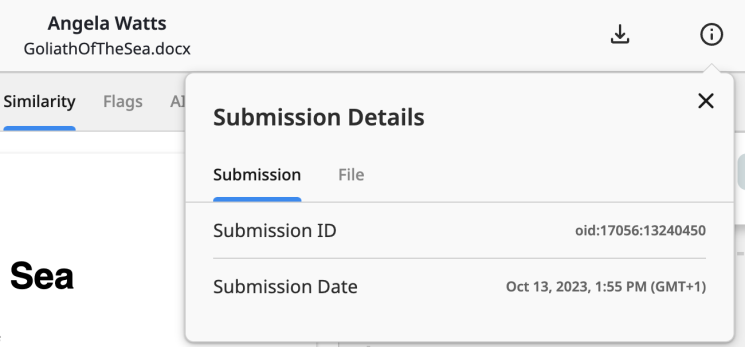
提出IDがドロップダウンで表示されます。
または、レポートのURLにもIDが含まれます。IDは「oid」で始まります。

後で簡単に見つけることができるように、レポートの提出IDはメモしておくことをお勧めします。
クラシックレポートの場合
レポートIDを検索するには、類似性レポートを開き、右側のパネルの上部にあるヘルプアイコンを選択します。ここから[提出物の詳細]を選択します。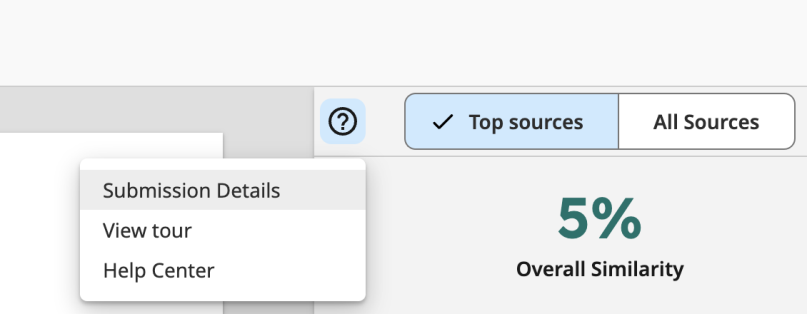
レポートIDは、他の提出物の詳細とともにモジュールに表示されます。
または、レポートのURLにもIDが含まれます。IDは「oid」で始まります。
後で簡単に見つけることができるように、レポートのレポートIDはメモしておくことをお勧めします。
ユーザー名検索
ユーザー名で検索する場合は、[ユーザー]領域に表示されている姓と名を正確に入力する必要があります。このユーザーが提出したすべてのレポートが検索されます。
同じ姓と名を持つユーザーが複数存在する場合は、どのユーザーのレポートを表示するかを選択できます。ユーザーの電子メールを使用して、これを識別できます。
レポート検索結果
レポートが見つかると、次の結果が表示されます。
- 論文名(PaperID は論文名の下に記載されています)。
- 論文を提出した個人の名前
- 論文の類似性スコア
- 論文が格納されているフォルダ
- 提出物が追加された日付
レポートのタイトルを選択して類似性レポートを開きます。

結果の右側にあるダウンロードボタンを選択して、レポートをダウンロードします。
レポートを削除するには、ゴミ箱アイコンを選択します。
これにより、ファイルは後で復元できるゴミ箱に移動されません。この操作を行うと、Turnitinからレポートが完全に削除されます。
検索に戻るには、[検索結果をリセット]を選択します。